Flussanalyse
Die Bewertungsfunktion Flussanalyse ist aus dem Aufgabenmenü aufzurufen. Dabei wird das gesamte Layout ausgegraut, so dass nur noch die Flüsse farbig angezeigt werden.
Interaktionsmöglichkeiten
Sobald die Flussanalyse aktiviert wird, können im Layoutbereich nur Flusspfeile und Ressourcen ausgewählt werden, die Quellen oder Senken sind. Ein Verschieben jeglicher Objekte ist nicht möglich, es gibt kein dynamisches Menü.
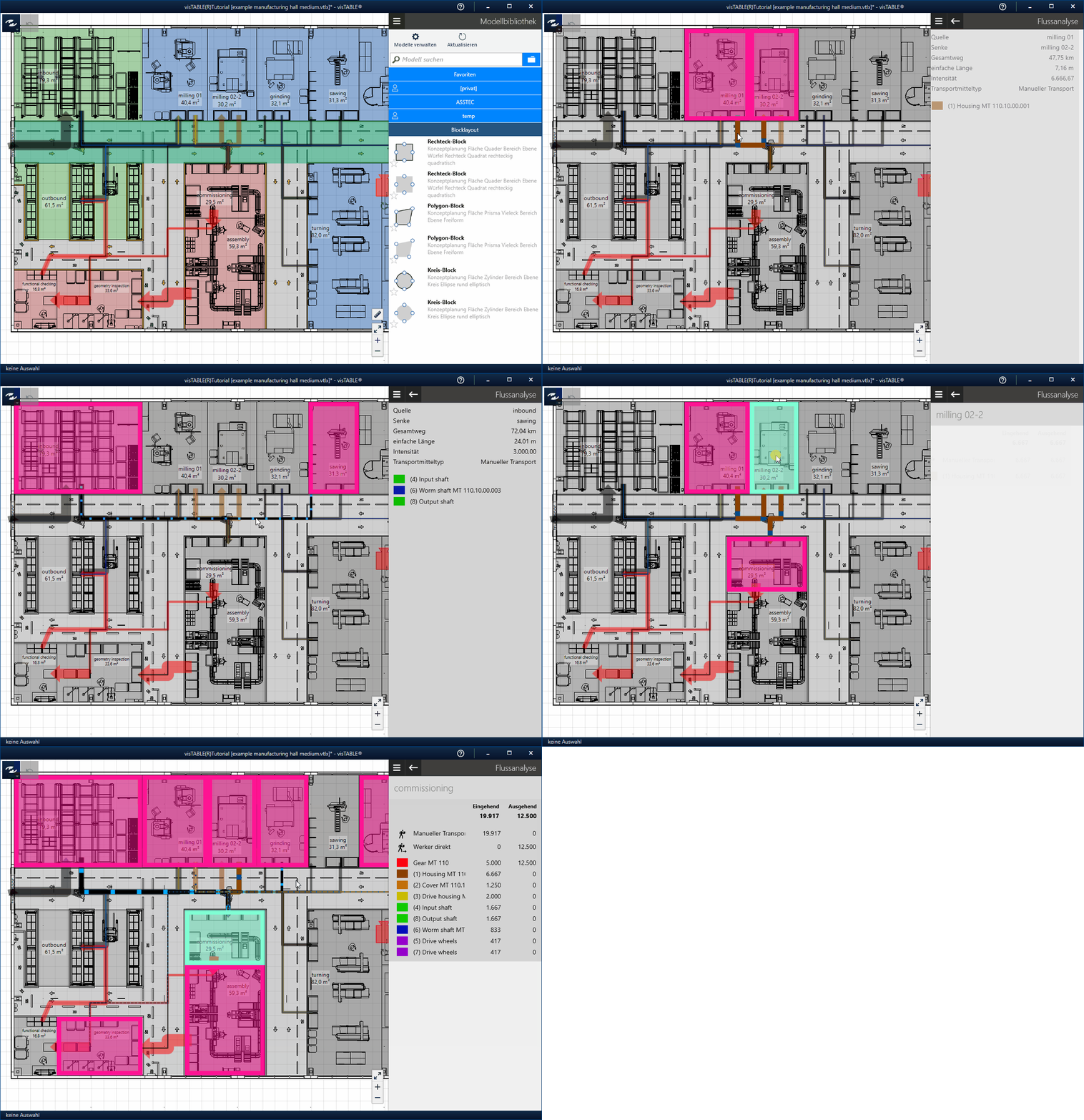
Nun lassen sich folgende Fragen zu Flussbeziehungen durch Interaktion mit dem 2D-Layout beantworten:
- Welche Quelle und welche Senke gehören zu einem Fluss?
- Welche Flüsse gehören zu einer Ressource?
- Welche Ressourcen bilden Flussbeziehungen?
Diese Dinge sind insbesondere bei komplexen Flussbeziehungen hilfreich, da Flüsse auf gleichen Wegabschnitten im Layoutbereich (2D) übereinander liegend dargestellt werden. Der konkrete Verlauf eines Flusses zwischen seiner Quelle und seiner Senke und alle damit einhergehenden Fragen sind in diesen Fällen in 2D schwierig visuell zu erfassen.
2D vs. 3D
Die Flussanalyse bezieht sich auf den Layoutbereich, also die 2D-Ansicht. Der Aufruf der Funktion erzeugt keine Parabeldarstellung in der visTable®3D-Ansicht.
Ermitteln von Verlauf sowie Quelle und Senke eines Flusses
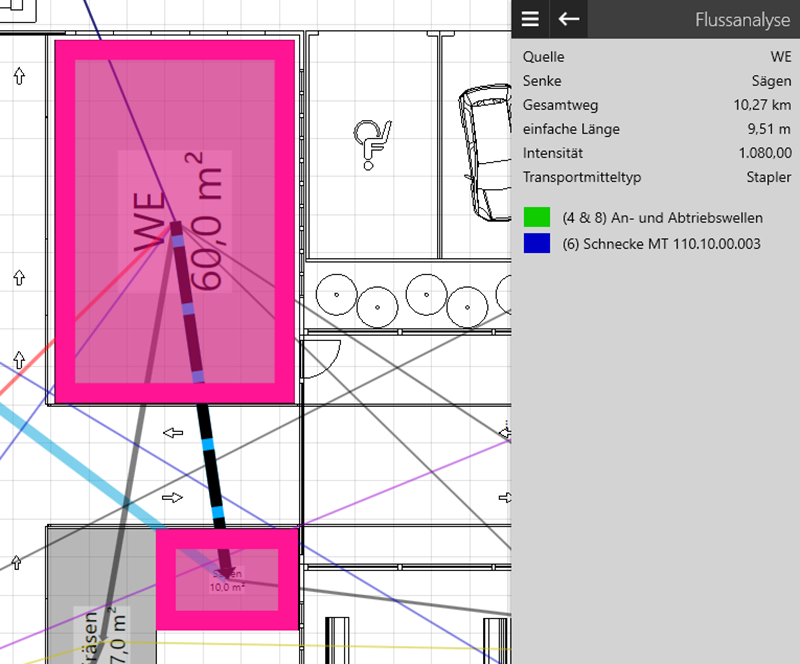
Um einen Fluss zu analysieren, muss sein Flusspfeil im Layout angewählt werden:
Vorgehen
- Starten Sie die
Flussanalyseim Aufgabenmenü - Wählen Sie den zu analysierenden Fluss im Layoutbereich durch Tippen oder Linksklick auf den Flusspfeil.
- Liegen mehrere Flusspfeile an der interessierenden Stelle übereinander, tippen Sie so oft auf die Stelle, bis der gewünschte Fluss durch eine Animation hervorgehoben wird.
Tipp: Erhöhen Sie die Zoomstufe und tippen Sie in der Nähe der Achse bzw. der gedachten Mittellinie des Flusspfeils, falls der gewünschte Fluss nicht hervorgehoben wird. Nutzen Sie Zoom einpassen, um die gewählte Flussbeziehung vollständig in Bildschirmmitte anzuzeigen.
Ergebnis
Durch Auswahl des Flusspfeils werden die Bounding Boxes der zugehörigen Quelle und Senke im Layoutbereich mit einen in Pink gefärbten Rahmen markiert. Im Aufgaben- und Werkzeugbereich erhalten Sie zum gewählten Fluss folgende Informationen:
- Name der Quelle
- Name der Senke
- Gesamtweg (entspricht dem Transportaufwand bei Intensitätsmaß Transportanzahl)
- einfache Länge zwischen der Materialfluss-Anknüpfungspunkten von Quelle und Senke
- Intensität des gewählten Flusses
- Transportmitteltyp zur Realiserung des Flusses
- Name(n) und Farbkennzeichnung der am Fluss beteiligte Produktfamilie(n)
Ermitteln der Flüsse und Flussbeziehungen einer Ressource
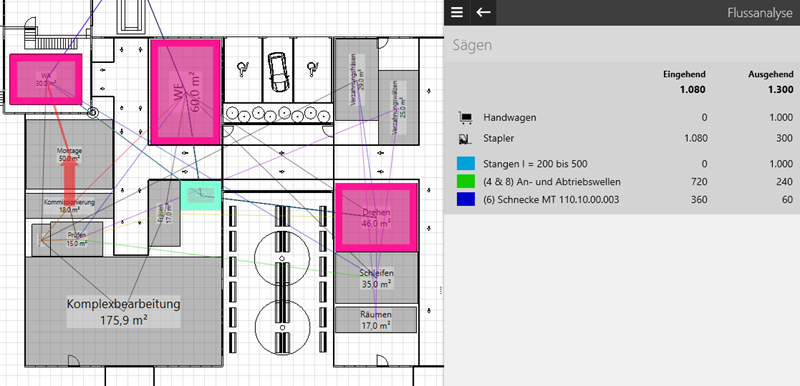
Um die Flussbeziehungen einer Ressource zu analysieren, muss diese angewählt werden:
Vorgehen
- Starten Sie die
Flussanalyseim Aufgabenmenü - Wählen Sie die interessierende Ressource im Layoutbereich durch Tippen oder Linksklick.
Tipp: Achten Sie bei der Auswahl darauf, die Ressource nicht an einer Stelle zu treffen, an der ein Flusspfeil verläuft, sonst wird dieser gewählt. Erhöhen Sie ggf. die Zoomstufe. Nutzen Sie Zoom einpassen, um die gewählte(n) Flussbeziehung(en) vollständig in Bildschirmmitte anzuzeigen.
Ergebnis
Durch Anwahl der Ressource wird sie mit einer grünen Bounding Box hervorgehoben. Die an ihren Flussbeziehungen beteiligten Ressourcen werden mit Bounding Boxes in Pink markiert, die beteiligten Flusspfeile sind in Flussrichtung animiert. Im Aufgaben- und Werkzeugbereich erhalten Sie zum gewählten Fluss folgende Informationen:
- Name der gewählten Ressource (ganz oben in größerer Schriftart)
- Summe der eingehenden und ausgehenden Intensitäten dieser Ressource sowie ein Intensitäts-Aufschlüsselung nach:
- Transportmitteltypen (gekennzeichnet durch ein Transportmittelsymbol)
- Produktfamilien (gekennzeichnet durch die in visTable®logix definierte Farbmarkierung der Produktfamilie)
- Transportmitteltypen (gekennzeichnet durch ein Transportmittelsymbol)